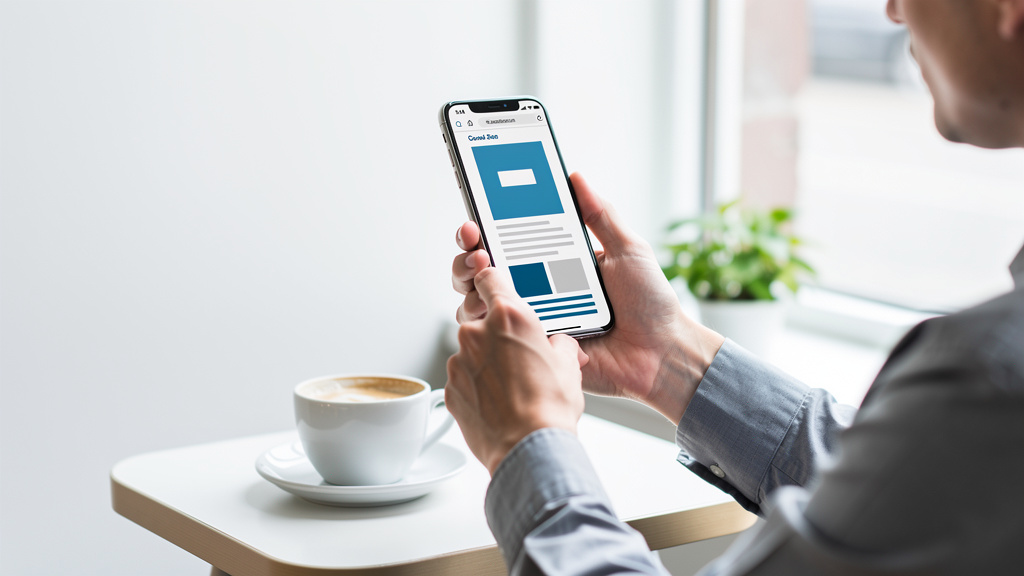
Muchas pequeñas empresas creen que, si su web se abre en un móvil, ya está funcionando bien. En realidad, según W3C Web Accessibility Initiative, debe reorganizarse para leerse con una anchura equivalente a 320 píxeles CSS, sin desplazamiento horizontal ni pérdida de información o funcionalidad.
Desde un teléfono, comprueba si una persona entiende la oferta, encuentra lo esencial y puede contactar en menos de cinco minutos. Así distinguirás los fallos que bloquean una acción —como un teléfono inaccesible o un formulario roto— de los detalles secundarios, y decidirás qué corregir primero o cuándo pedir una revisión técnica.
Prioriza cualquier fallo que impida entender la oferta, localizar información o contactar antes de ajustar aspectos meramente visuales.
Tabla de contenidos
- Qué debe poder hacer un visitante en menos de cinco minutos
- Cómo revisar lectura, navegación y contacto desde el móvil
- Qué corregir primero cuando la web móvil falla
- Cuándo una revisión casera no es suficiente
- Preguntas frecuentes
Qué debe poder hacer un visitante en menos de cinco minutos
Elige tres tareas que representen una visita real
Define la función principal de la web desde el punto de vista de quien la visita. Escoge tres tareas: entender qué ofrece el negocio, localizar la información necesaria para decidir y completar una acción de contacto o reserva.
- Prepara el escenario. Usa un móvil y abre la web desde una ventana privada. Imagina que no conoces el negocio ni su forma de trabajar.
- Formula la primera tarea. En menos de un minuto, intenta explicar qué ofrece y para quién. Debe quedar claro sin leer toda la página.
- Busca un dato decisivo. Localiza el horario, los servicios, la zona, el coste orientativo u otro dato necesario. Deberías encontrarlo sin recorrer enlaces irrelevantes.
- Completa la acción principal. Intenta llamar, escribir, pedir cita o reservar. El botón y los datos necesarios deben ser visibles y utilizables desde el móvil.
- Anota cada bloqueo. Registra dónde dudas, qué enlace no encuentras y qué paso te obliga a retroceder. Repite las tres tareas con otro teléfono o con otra persona.
Prueba la página como alguien que no conoce el negocio
Por ejemplo, una peluquería selecciona «ver servicios», «consultar horario» y «pedir cita». Si el horario está oculto en un menú secundario, la prueba falla aunque el diseño se adapte correctamente. La función principal se cumple cuando las tres tareas terminan sin ayuda ni explicaciones externas.
Cómo revisar lectura, navegación y contacto desde el móvil
Comprueba el contenido y la pantalla
Abre varias páginas en el móvil y lee sin ampliar. Busca texto pequeño, párrafos demasiado anchos, títulos cortados, imágenes que tapan información y llamadas a la acción fuera de la primera pantalla.
Prueba menús, botones y formularios
Recorre la web como una persona que busca un servicio, un precio orientativo o una forma de pedir cita. Abre el menú, vuelve atrás, pulsa enlaces y comprueba que los botones no quedan demasiado juntos. Después, envía un formulario con datos válidos e inválidos para comprobar sus mensajes.
- No hay desplazamiento horizontal ni contenido oculto fuera del borde.
- El texto se lee sin ampliar y los títulos y llamadas a la acción se ven completos.
- El menú se entiende, se abre y se cierra; los enlaces funcionan.
- Los botones están suficientemente separados y responden al primer toque.
- El formulario es breve y explica con claridad cada error.
Verifica el contacto y la información local
Pulsa el teléfono: debe abrir la llamada, no limitarse a mostrar un número difícil de seleccionar. Comprueba que el correo, el horario, la dirección y el mapa son coherentes; este último debe permitir localizar el negocio y ofrecer indicaciones útiles.
Imagina una empresa de reformas con una pantalla de 320 píxeles CSS: el teléfono queda fuera del borde y el formulario obliga a desplazarse lateralmente. Regístralo como fallo bloqueante, corrige el ancho del contenido y repite la prueba hasta confirmar que toda la información y funcionalidad siguen disponibles.
Qué corregir primero cuando la web móvil falla
Separa bloqueos de molestias
Prioriza lo que impide decidir o contactar, después lo que ralentiza una tarea frecuente y, por último, lo meramente estético. Valora cada hallazgo por impacto, frecuencia y esfuerzo: un cambio fácil no merece prioridad si apenas influye.
| Hallazgo | Impacto para el visitante | Prioridad | Comprobación |
|---|---|---|---|
| Botón de llamada pequeño | Alto: dificulta el contacto; tarea frecuente | Corregir ahora | Repetir la llamada sin errores |
| Formulario que falla | Muy alto: bloquea la solicitud | Corregir ahora | Enviar desde dos móviles |
| Foto pesada | Medio: retrasa la lectura | Programar | Abrir la página con datos móviles |
| Fondo poco atractivo | Bajo: no bloquea ninguna tarea | Mejora secundaria | Comparar la lectura y la acción principal |
Si un problema de contacto o contenido bloquea la siguiente decisión, precede a una mejora visual. En una tienda con esos hallazgos, corrige primero el botón, optimiza después la imagen y deja el color para más adelante.
Revisa de nuevo después de cada cambio
Repite la tarea original tras cada ajuste, en el mismo móvil y con la misma ruta. Comprueba que el texto sigue siendo comprensible, que el botón se puede pulsar y que el contacto termina correctamente. Si una corrección desplaza el contenido o introduce otro error, vuelve a registrar el hallazgo antes de continuar.
Cuándo una revisión casera no es suficiente
Reúne capturas y pasos reproducibles
Una revisión casera deja de ser suficiente cuando el fallo impide contactar, comprar, reservar o completar una tarea esencial; aparece solo en determinados móviles o navegadores; se repite sin causa clara; o exige tocar código, configuración del servidor o herramientas de analítica. Antes de pedir cambios, prepara un informe breve con:
- URL y fecha de la prueba.
- Dispositivo, sistema operativo y navegador.
- Tarea afectada y pasos exactos para reproducirla.
- Captura o grabación, mensaje mostrado y prioridad.
Si un formulario funciona en un teléfono, pero falla en otro navegador y no muestra el mensaje de error, incluye ambos dispositivos, los pasos exactos y una captura. Así se investiga el problema concreto, en lugar de pedir únicamente que la web se vea mejor.
Pide una revisión de rendimiento y accesibilidad
Escala la revisión si la página tarda de forma irregular, el contenido salta, los controles resultan difíciles de usar con el dedo, falta contraste o la navegación depende de elementos que no se anuncian correctamente. Una persona desarrolladora o especialista debería revisar el origen técnico, probar varios entornos y separar los bloqueos críticos de los ajustes secundarios. Entrega también los cambios ya probados y sus resultados para evitar repetir diagnósticos.
Preguntas frecuentes
¿Debo probar la web solo en mi propio móvil?
No: prueba al menos con dos móviles o navegadores distintos y repite las tres tareas principales en cada uno. Tu dispositivo puede ocultar fallos de compatibilidad, formularios o menús. Compara especialmente la lectura, la navegación y el contacto; si un problema aparece solo en un entorno, documenta el modelo, el sistema operativo, el navegador y los pasos exactos.
¿Qué hago si la web se ve bien, pero recibe pocas llamadas o formularios?
Comprueba primero que la propuesta, la información decisiva y la acción de contacto resulten claras para alguien que no conoce el negocio. Después revisa durante un periodo definido cuántas visitas llegan a las páginas de contacto y cuántas completan la acción, separando teléfono, formulario y móvil; esos datos indican si falla la captación, la confianza o el proceso.
Una revisión útil comprueba que una persona entienda la oferta, encuentre la información decisiva y pueda contactar desde el móvil sin bloqueos. Haz las pruebas en al menos dos entornos, registra cada incidencia con pasos reproducibles y corrige primero los fallos que impiden llamar, reservar o enviar un formulario. Después de cada cambio, repite la misma tarea. Si aparecen diferencias entre dispositivos o errores técnicos, contacta con Valma Web para valorar una revisión especializada.
Precios y funciones consultados en las webs oficiales el 28 de octubre de 2026.